Manejo y estructura de menús de la app JUNG HOME
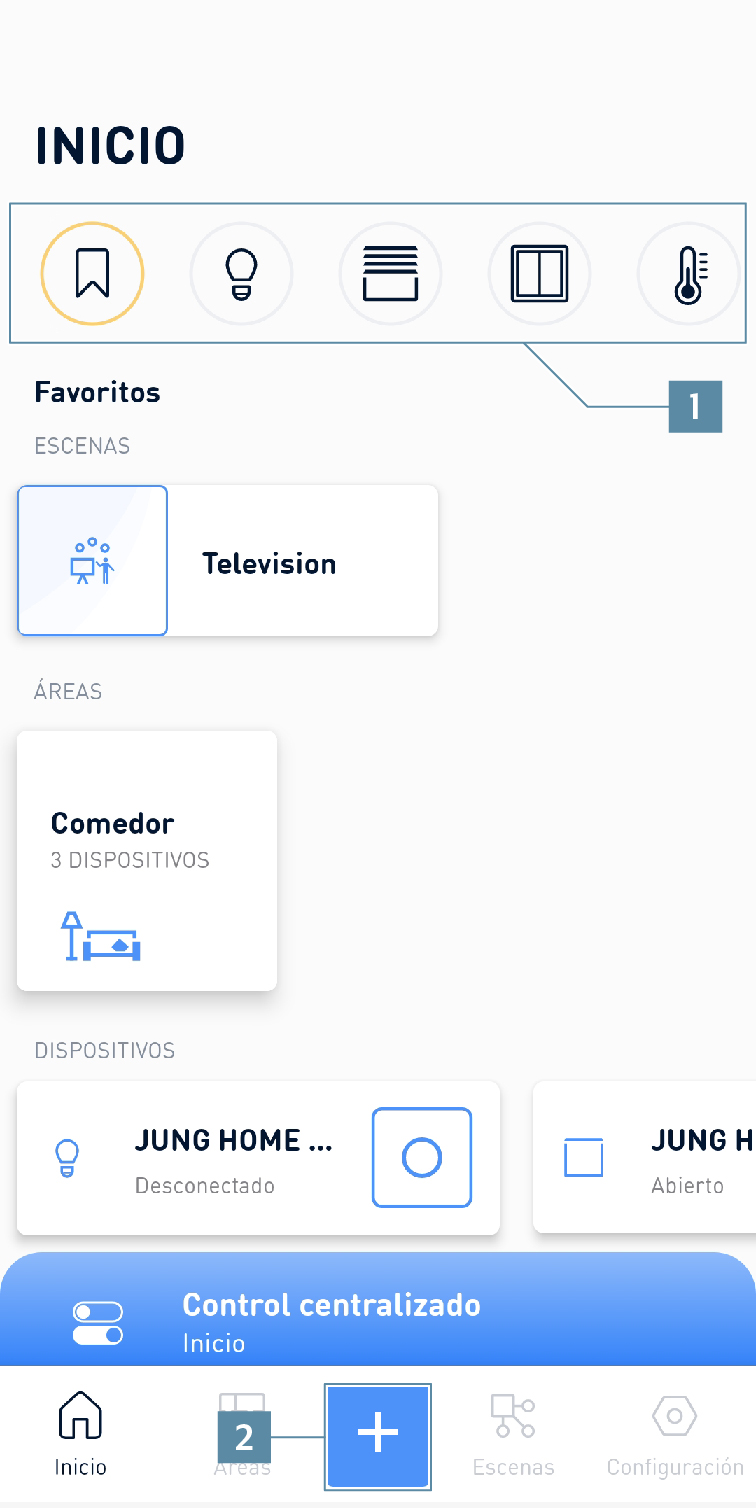
Barra de funciones y símbolo +
1 | A través de la barra de funciones de la pantalla de inicio podrá acceder a los favoritos y a los dispositivos ordenados por tipo. |
2 | Con el símbolo + podrá acceder al menú para añadir. |
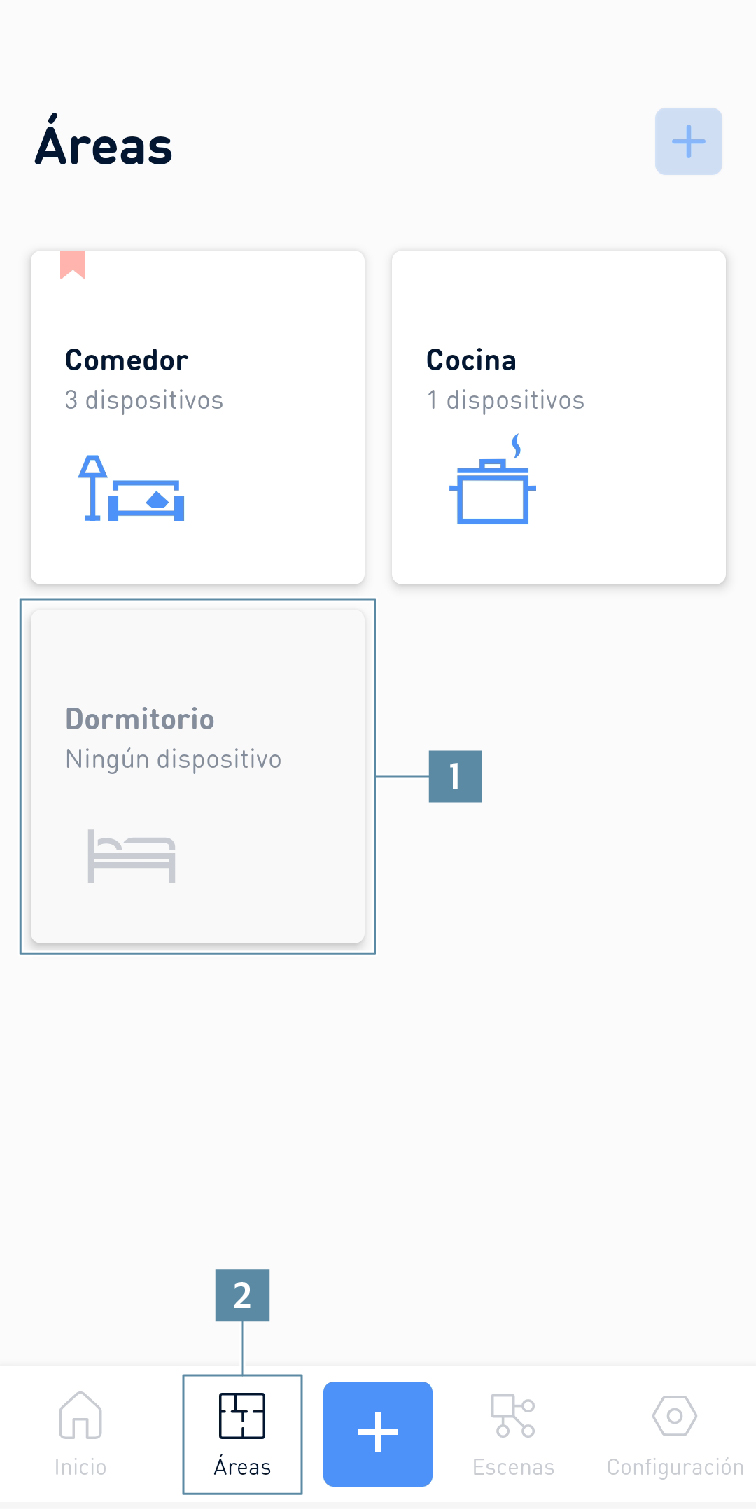
Adición seleccionando el símbolo +
1 | Manejar dispositivos en las áreas |
2 | Crear áreas con la opción Áreas |
Las áreas sirven para agrupar los distintos dispositivos JUNG HOME. Esto puede hacerse por estancias y por plantas. Cada área recibe automáticamente un control centralizado. Las áreas también pueden utilizarse para implementar funciones centralizadas. Un dispositivo puede añadirse hasta a 16 áreas.
Ejemplo:
- “1.ª área“: todas las persianas (control centralizado de todas las persianas mediante la app JUNG HOME y, de ser necesario, el pulsador JUNG HOME)
- “2.ª área“: salón (iluminación completa, persianas y termostato del salón)
- “3.ª área“: cocina (iluminación completa, persianas y termostato)
- “4.ª área”: …
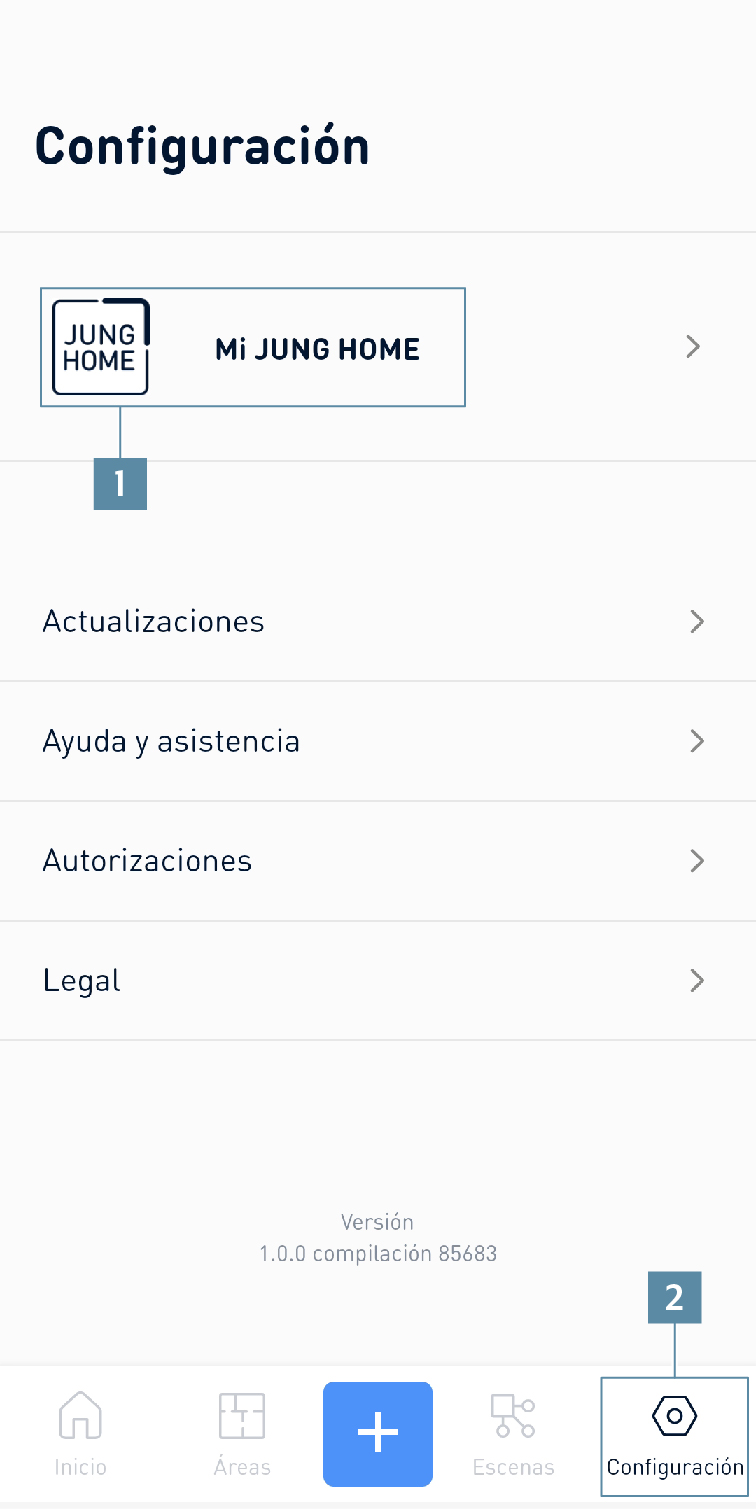
Configuración
1 | Mi proyecto JUNG HOME le ofrece las siguientes opciones:
|
2 | En Configuración encontrará la información y las opciones de ajuste siguientes:
|
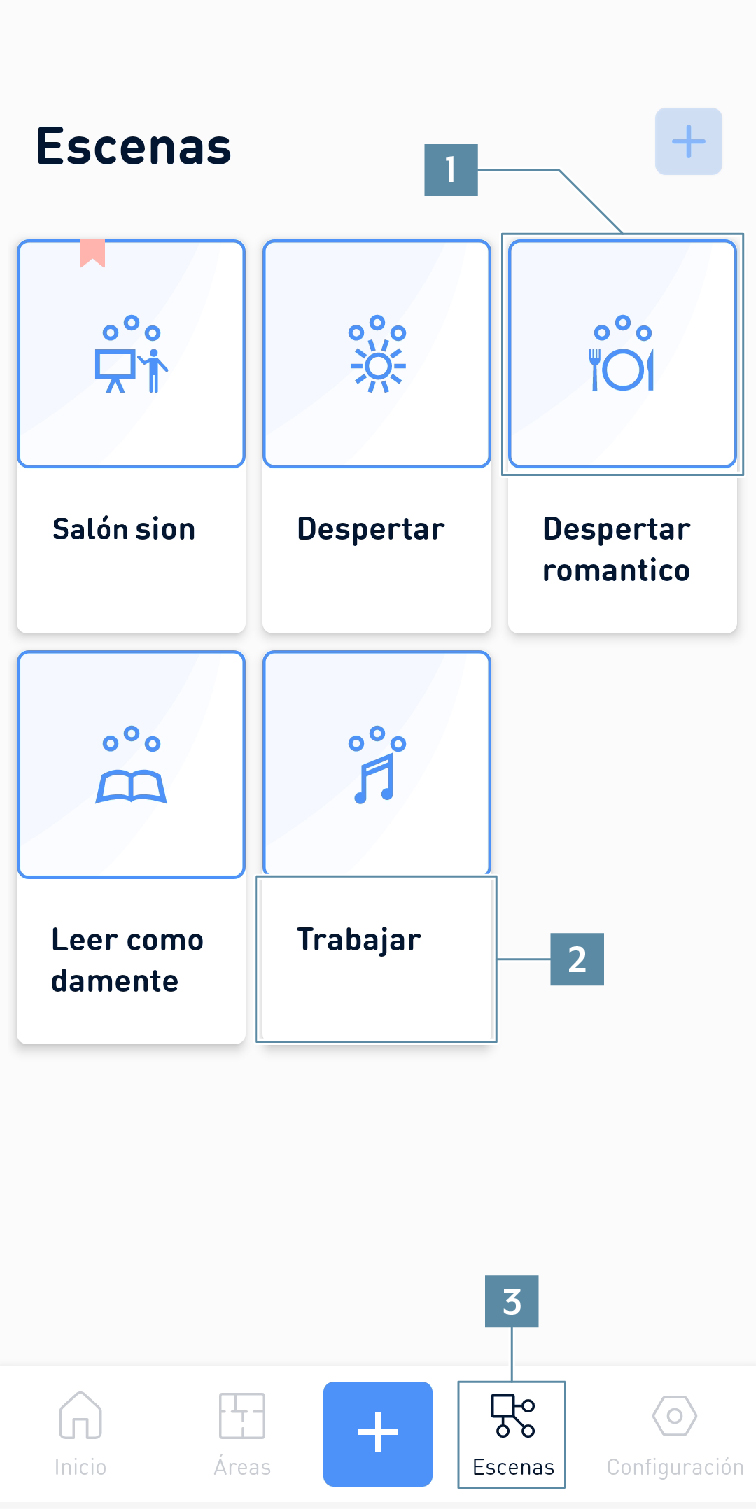
Escenas
1 | Aquí puede recuperar la escena (en este caso, Cena romántica). El botón se muestra brevemente en azul a modo de retroalimentación. |
2 | Aquí puede editar la escena. |
3 | Mediante la opción Escenas pueden crearse y activarse escenas. |
Las escenas activan estados configurados. Estas pueden crearse individualmente y para todos los subsistemas. Un dispositivo JUNG HOME puede añadirse a varias escenas.
Ejemplo:
Goodbye: termostatos a 18,0 °C, iluminación completa apagada y todas las persianas al 75 %.
Significado de los símbolos en la app JUNG HOME
Símbolo | Significado |
|---|---|
| Configuración |
| Parámetros |
| Atrás |